









 Nouvelle fonctionnalité
Surveillez chaque site d'un réseau multisite
ModuleFest Cron Monitor 1.15 prend en charge le multisite. Exécutez les tâches planifiées de chaque site avec un seul vrai déclencheur cron, voyez l'état de chaque site sur un seul écran dans l'administration du réseau, réglez une fois les alertes et les limites pour tout le réseau, et recevez un seul e-mail hebdomadaire qui ne liste que les sites à vérifier.
Tous les sites sur un seul écran
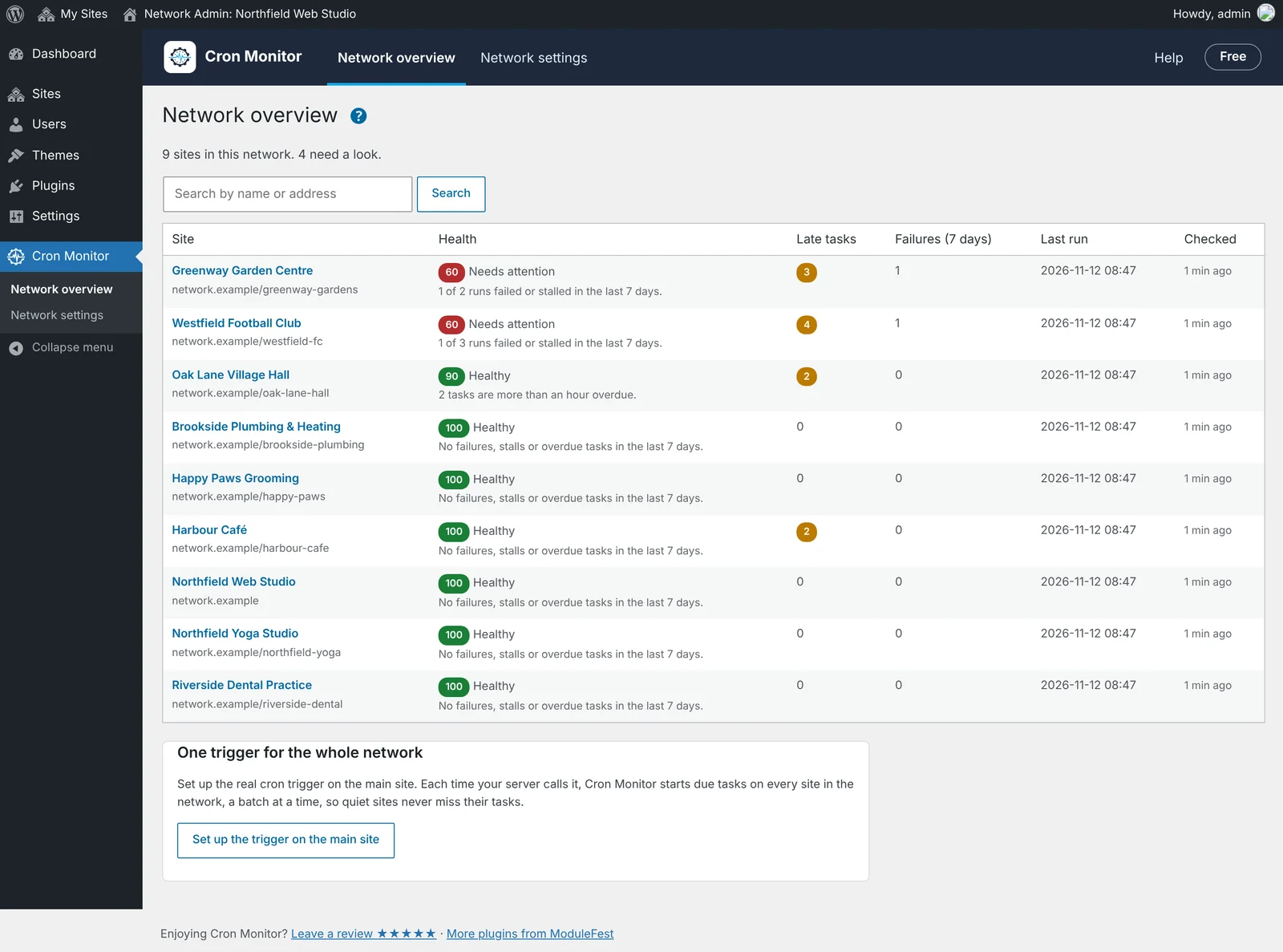
Network Admin › Cron Monitor liste chaque site de votre réseau avec son score de santé, ses tâches en retard, ses échecs des 7 derniers jours et la dernière exécution de ses tâches. Les sites en moins bonne santé sont en tête, pour voir tout de suite ceux à vérifier.
- Un score de santé pour chaque site, avec la raison en termes simples.
- Les tâches en retard et les échecs comptés pour chaque site.
- Ouvrez le Cron Monitor de n'importe quel site directement depuis sa ligne.
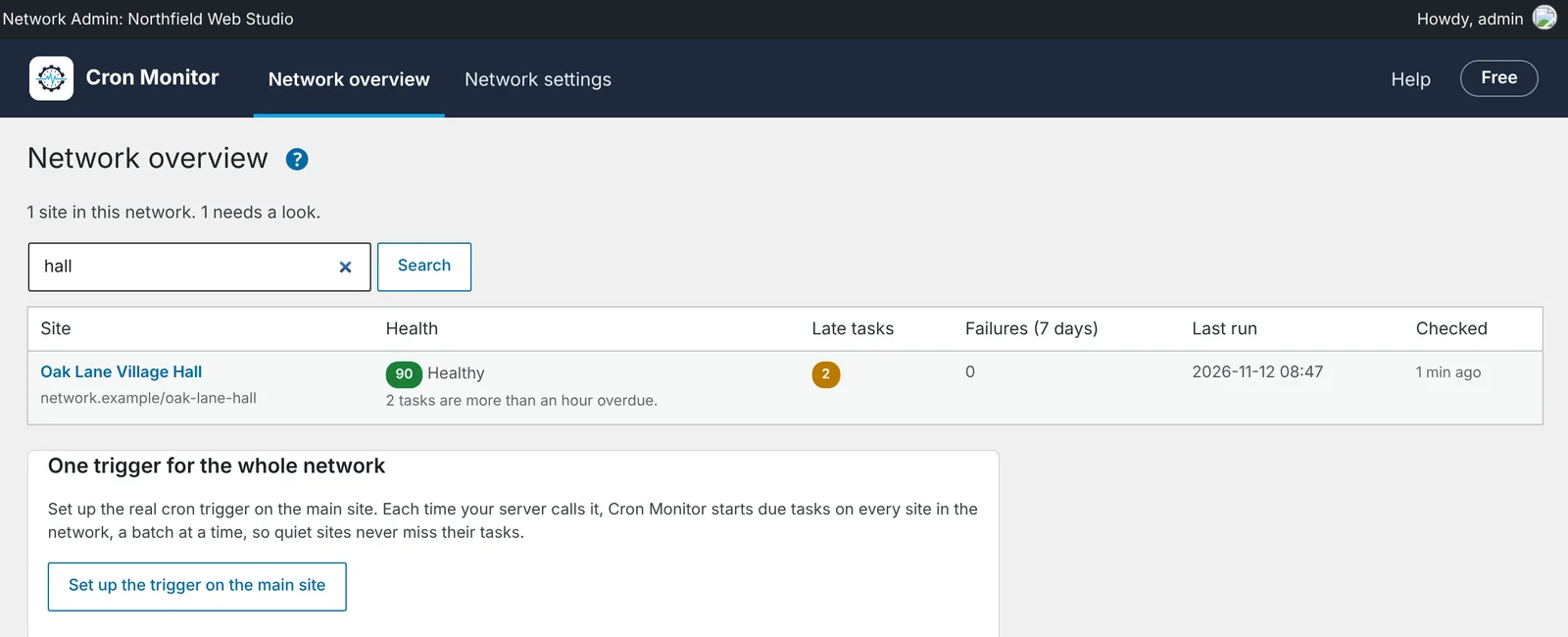
Trouver un site dans un grand réseau
Cherchez par le nom ou l'adresse d'un site pour y aller directement, quel que soit le nombre de sites du réseau.
Un seul vrai déclencheur cron pour tout le réseau
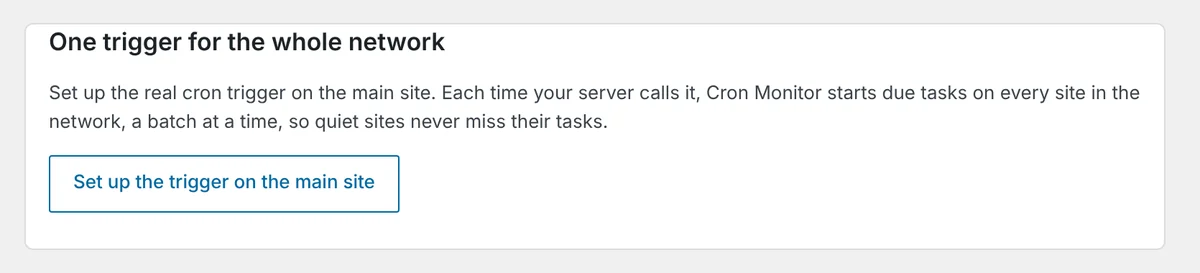
Configurez le vrai déclencheur cron une seule fois, sur le site principal. Chaque fois que votre serveur l'appelle, Cron Monitor lance les tâches dues sur chaque site du réseau, par lots, pour que les sites calmes et peu visités ne manquent jamais leurs tâches.
- L'assistant de configuration du site principal vous donne l'adresse du déclencheur et la ligne crontab.
- Les nouveaux sites mettent en place eux-mêmes leur journal d'exécution et leur contrôle des blocages.
- Supprimer l'extension nettoie chaque site.
Réglez une fois pour tous les sites
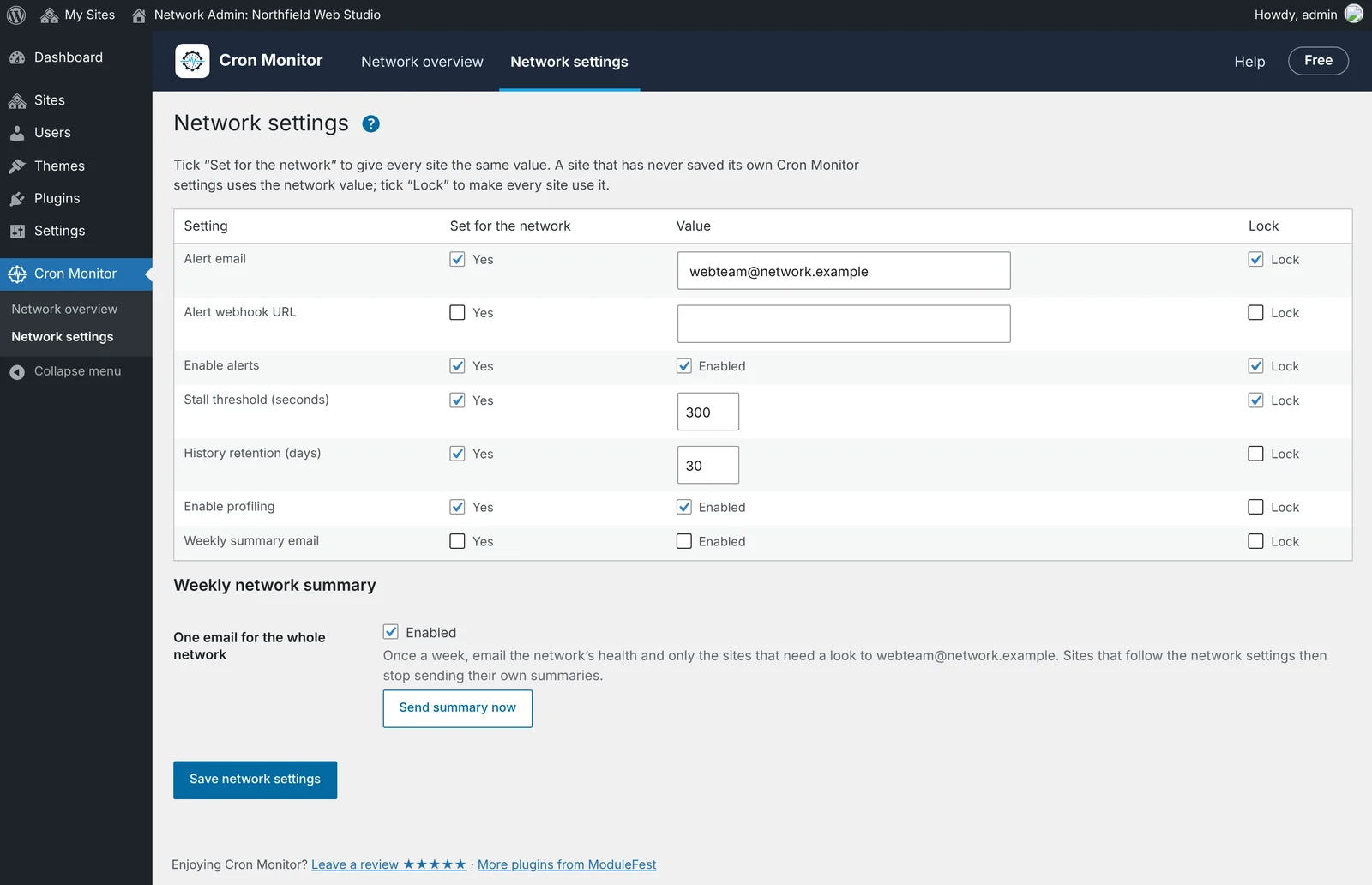
Les réglages du réseau vous permettent de choisir l'e-mail d'alerte, le webhook d'alerte, le seuil de blocage, la durée de conservation de l'historique, le profilage et le résumé hebdomadaire pour tout le réseau. Un site qui n'a jamais enregistré ses propres réglages Cron Monitor utilise ceux du réseau. Cochez « Lock » et chaque site les utilise.
Ce que voit l'administrateur de chaque site
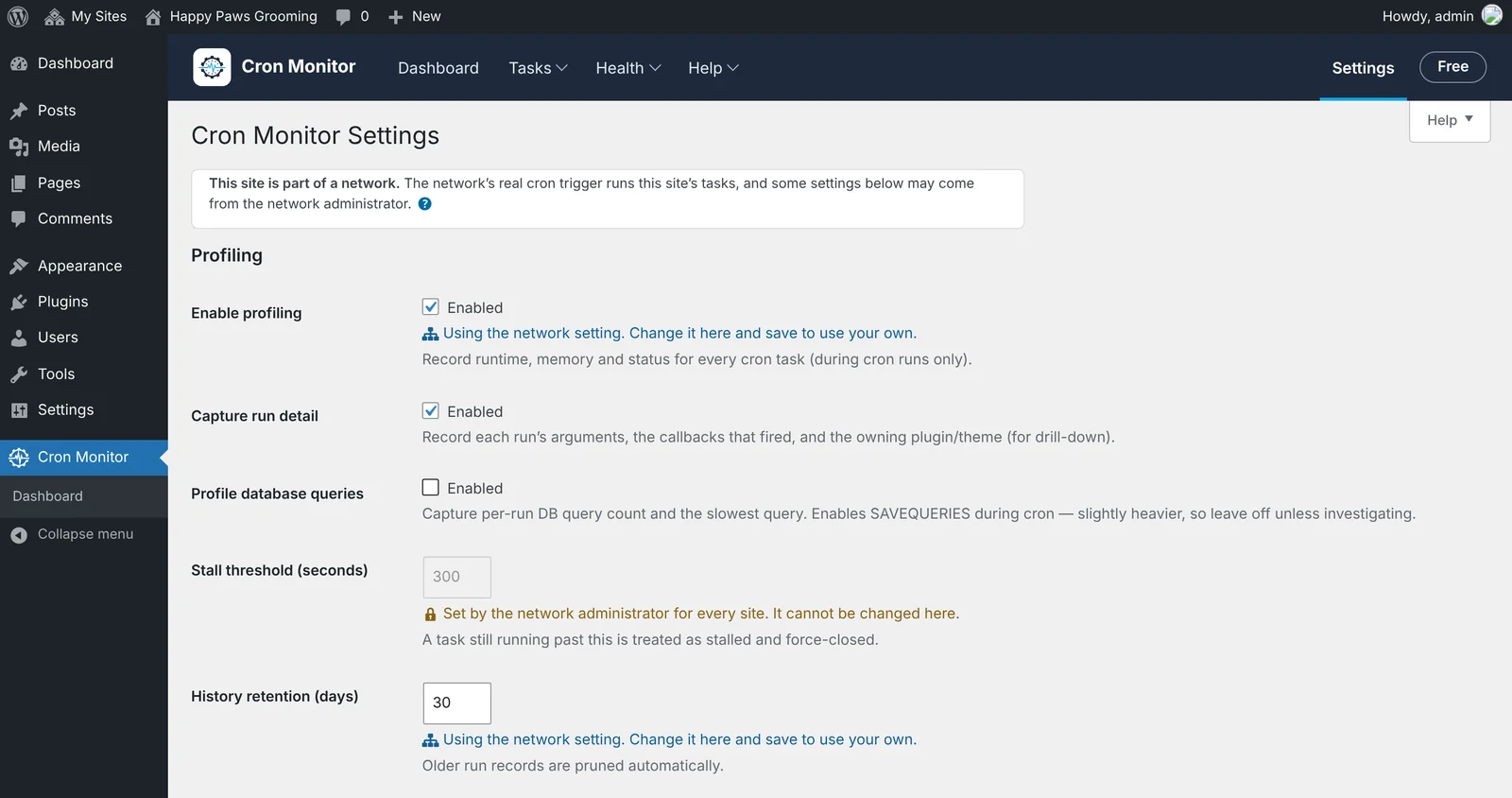
Sur chaque site, les réglages de Cron Monitor indiquent quelles valeurs viennent du réseau. Les réglages verrouillés sont grisés avec une note. Les autres indiquent qu'ils suivent le réseau, et l'administrateur du site peut les changer pour son propre site.
Un seul e-mail hebdomadaire pour le réseau
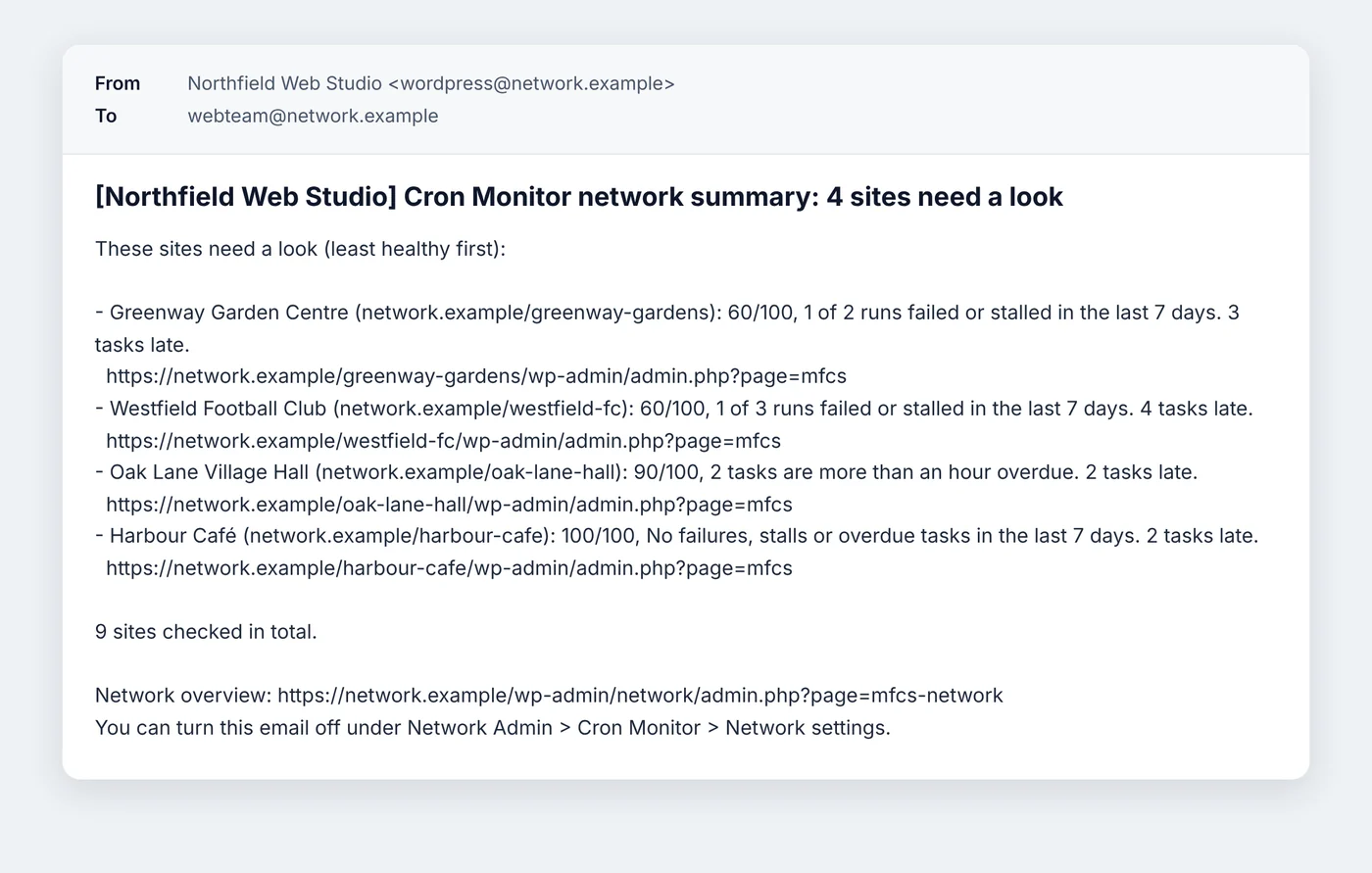
Au lieu d'un e-mail par site, activez le résumé hebdomadaire du réseau. Il ne liste que les sites à vérifier, les moins sains d'abord, chacun avec un lien vers son Cron Monitor. Les sites qui suivent les réglages du réseau n'envoient plus leurs propres résumés. Envoyez-en un tout de suite depuis les réglages du réseau pour le voir.
Aussi en ligne de commande
Vérifiez ou lancez tout le réseau avec WP-CLI :
wp cronmonitor health --network
wp cronmonitor run --network
Également dans la 1.15, pour les agences
Vous gérez des sites clients qui ne sont pas dans un même réseau ? La 1.15 a aussi des outils pour cela :
- Chaque site client peut activer un lien d'état en lecture seule, protégé par une clé secrète.
- Voyez l'état des tâches planifiées de tous vos sites clients dans une vue d'ensemble Agence.
- Recevez une alerte quand les tâches d'un site client ne vont plus bien, avec le nom du client dans les alertes et les résumés.
- Imprimez ou enregistrez un rapport de santé d'une page pour un client.
Comment l'obtenir
Le multisite est pris en charge à partir de Cron Monitor 1.15. Mettez à jour depuis Extensions › Mises à jour, ou installez-le gratuitement depuis WordPress.org, puis activez-le sur le réseau dans Network Admin › Plugins pour voir les écrans du réseau. Sur un site unique, rien ne change.
Nouveau depuis
- 1.26.2: Nom de l'expéditeur Discord corrigé pour les cartes de chat partagées; Cron Monitor conserve l'ancienne adresse e-mail d'alerte et le webhook après la modification des paramètres partagés par un autre outil
- 1.23.0: Am warned when a repeating task stops running; Spot tasks that are getting slower; Export run history as a CSV
- 1.20.0: See a 24-hour timeline of when tasks will run; Set quiet hours for heavy tasks; Share a read-only status page with a client
- 1.18.0: Open a page for each task with its history and chart; See Cron Monitor's health on the WordPress Dashboard
- 1.17.1: Remove leftover tasks from plugins I switched off or deleted; See 14-day trend charts on the Dashboard; Leftover tasks listed tasks from active plugins that only load their code during cron
Notes de version
1.15.1November 12, 2026
Site names with an apostrophe now read correctly in the weekly network summary email. A name such as St Mary's FC used to show a code in place of the apostrophe; it now reads as it does in WordPress.
To see it on a multisite network:
- Go to Network Admin › Cron Monitor › Network settings.
- Under Weekly network summary, press Send summary now.
- Open the email and check the site names.
There is nothing to change: the next weekly summary uses the corrected names.
1.15.0November 12, 2026
You can now securely share your website's cron health status with your agency without exposing any sensitive data. Go to Tools > Cron Monitor to find the new settings.
- Turn on the status link toggle to generate your unique address and secret key.
- Copy and share both details with your agency so they can monitor your site's cron health.
- Generate a new secret key or switch off the link entirely at any time to immediately revoke external access.
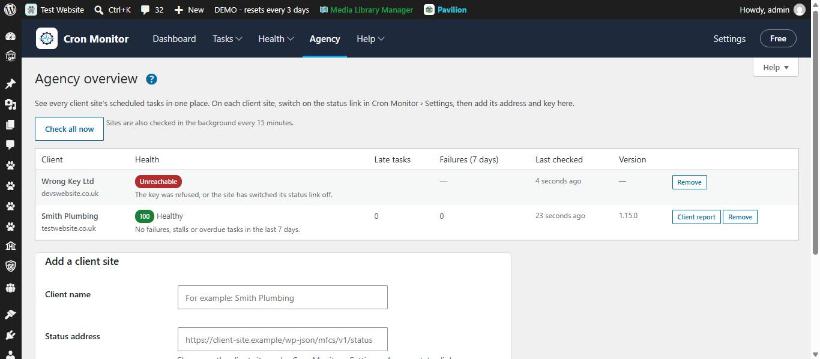
You can now monitor the cron health of all your client websites in one centralized dashboard. Find this feature by going to Cron Monitor > Agency overview.
- Enter your client name, status address, and key into the provided fields to add the site.
- View your connected websites in a single grid automatically sorted with the least healthy sites at the top.
- Review health statuses, late tasks, failures, last checked times, and plugin versions at a glance.
- Edit or remove existing client sites using the management options next to each entry.
You can now receive instant alerts when a client site's background tasks become unhealthy or go offline.
Find this in Main Menu > Agency > Settings > Alerts.
- Scroll to the client site notifications section.
- Enable email or webhook alerts for site health changes.
- Save your changes to start receiving notifications when a site needs attention or recovers.
You can now personalize your alert emails and weekly summaries with a custom client or site name.
Find this in Settings > General.
- Enter your preferred client or site name in the designated field.
- Save your changes.
Alerts, webhooks, and weekly summaries will now lead with this name, defaulting to your standard site title if left blank.
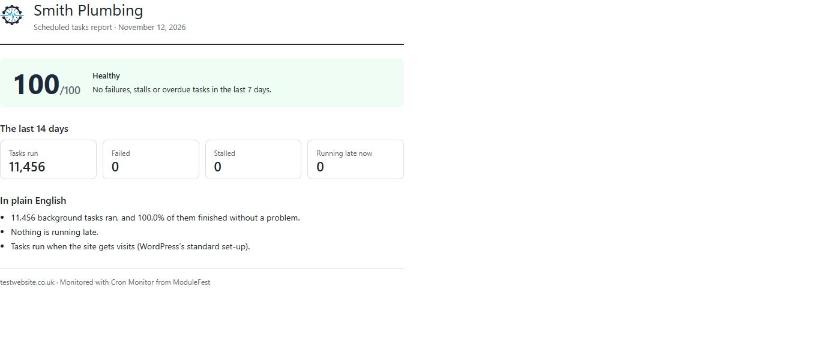
You can now easily generate, print, and save a clean, one-page cron health report to share with your clients.
You can find this feature in two places: on your main plugin Dashboard, or per site inside the Agency overview.
- Navigate to the plugin Dashboard or your Agency overview.
- Click the Client Report button.
- Review the health score, recent run history, late tasks, and cron mode.
- Press your browser's print command to print the report or save it as a PDF.
You can now check the health of all your network sites or run due tasks across the whole network at once.
Find it via Tools › Cron Monitor.
- Run health checks or run due tasks for every subsite in one go.
- Get a clear one-line report for each site showing scores, late tasks and failures.
- Output results in JSON format if you use custom scripts.
You can now run scheduled tasks on every site across your network from one place so nothing gets missed.
Go to Tools › Cron Monitor.
- Go to your main network dashboard.
- Open the monitor screen to view every site queue together.
- Set a single trigger to run tasks for all subsites on time.
- Quiet sites now run scheduled posts, emails and clean-ups reliably.
- You no longer need to rely on site visits to run background tasks.
You can now view the cron health of all your separate client sites in one grid on your own agency site.
Find this at Tools › Cron Monitor.
- Go to your agency site and open the settings screen.
- Generate a connection key.
- Paste the key into the plugin settings on each client site to link them.
- You will receive alerts if a cron job fails on any connected site.
- You can generate simple reports for your clients directly from the grid.
- Your data goes straight between your sites with no middle service.
ModuleFest Cron Monitor
The control tower for your site's scheduled tasks.
Autres actualités
 Nouvelle fonctionnalitéPet Groomer 2.77: Account credit and monthly billingManage advance payments and bill chosen clients just once a month.Voir les nouveautés →
 Nouvelle versionModuleFest Pet Walker 2.771.222Les clients peuvent désormais payer à l'avance et régler leurs factures en utilisant leur solde. Également dans cette version : paiement mensuel à échoir : une…Voir les nouveautés →
 Nouvelle versionModuleFest Trades Business Manager 0.14.42Jobs, quotes, invoices and stock for tradesVoir les nouveautés →