









 Neue Funktion
Jede Website in einem Multisite-Netzwerk im Blick
ModuleFest Cron Monitor 1.15 bringt Multisite-Unterstützung. Führen Sie die geplanten Aufgaben jeder Website über einen einzigen echten Cron-Auslöser aus, sehen Sie den Zustand jeder Website auf einem Bildschirm in der Netzwerkverwaltung, legen Sie Benachrichtigungen und Grenzwerte einmal für das ganze Netzwerk fest und erhalten Sie eine wöchentliche E-Mail, die nur die Websites nennt, die Aufmerksamkeit brauchen.
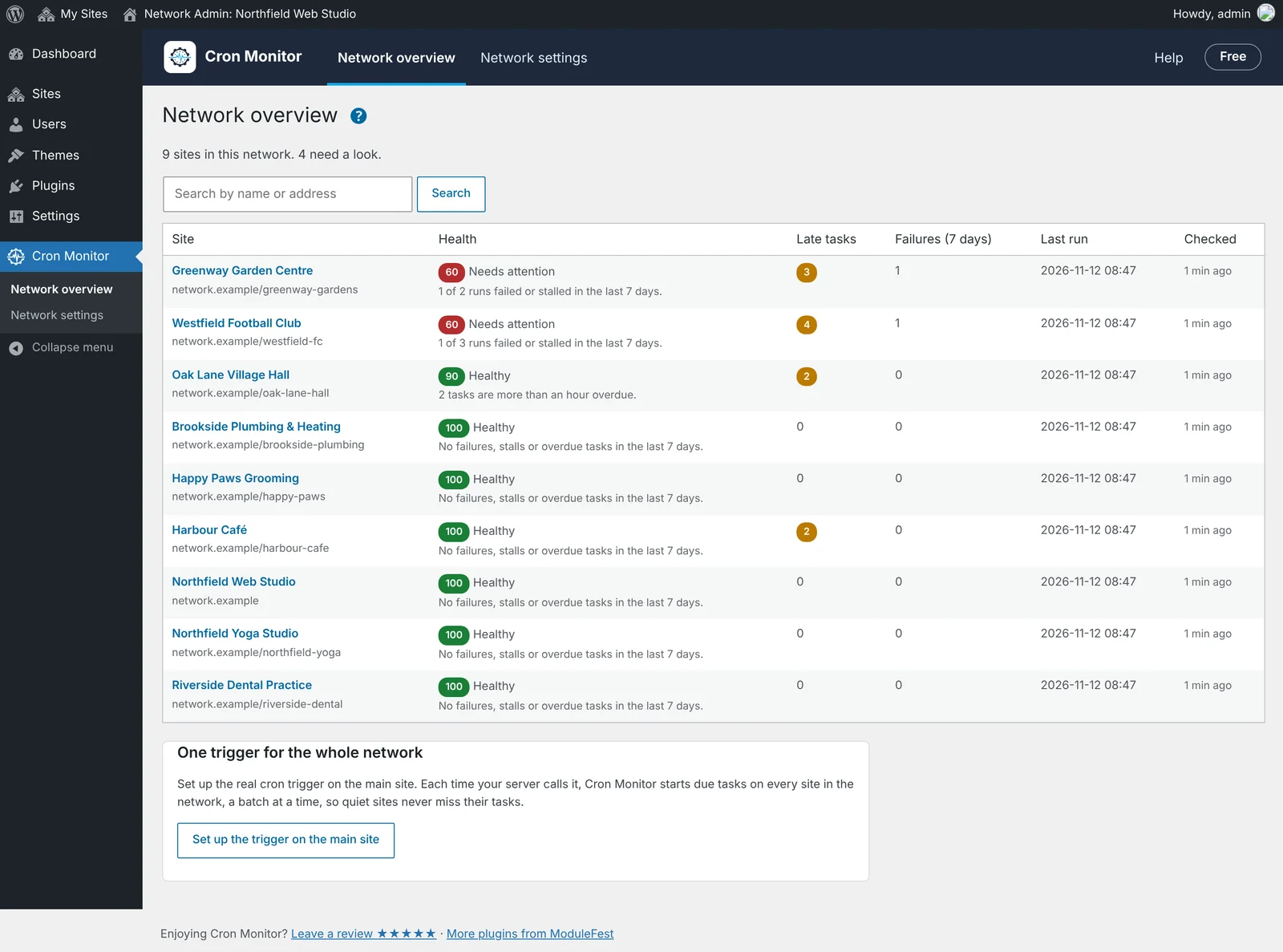
Jede Website auf einem Bildschirm
Network Admin › Cron Monitor listet jede Website in Ihrem Netzwerk mit Zustandswert, verspäteten Aufgaben, Fehlern der letzten 7 Tage und dem letzten Lauf ihrer Aufgaben. Die Websites mit dem schlechtesten Zustand stehen oben, damit Sie sehen, wo Sie zuerst nachsehen sollten.
- Ein Zustandswert für jede Website, mit dem Grund in klaren Worten.
- Verspätete Aufgaben und Fehler für jede Website gezählt.
- Öffnen Sie den Cron Monitor jeder Website direkt aus ihrer Zeile.
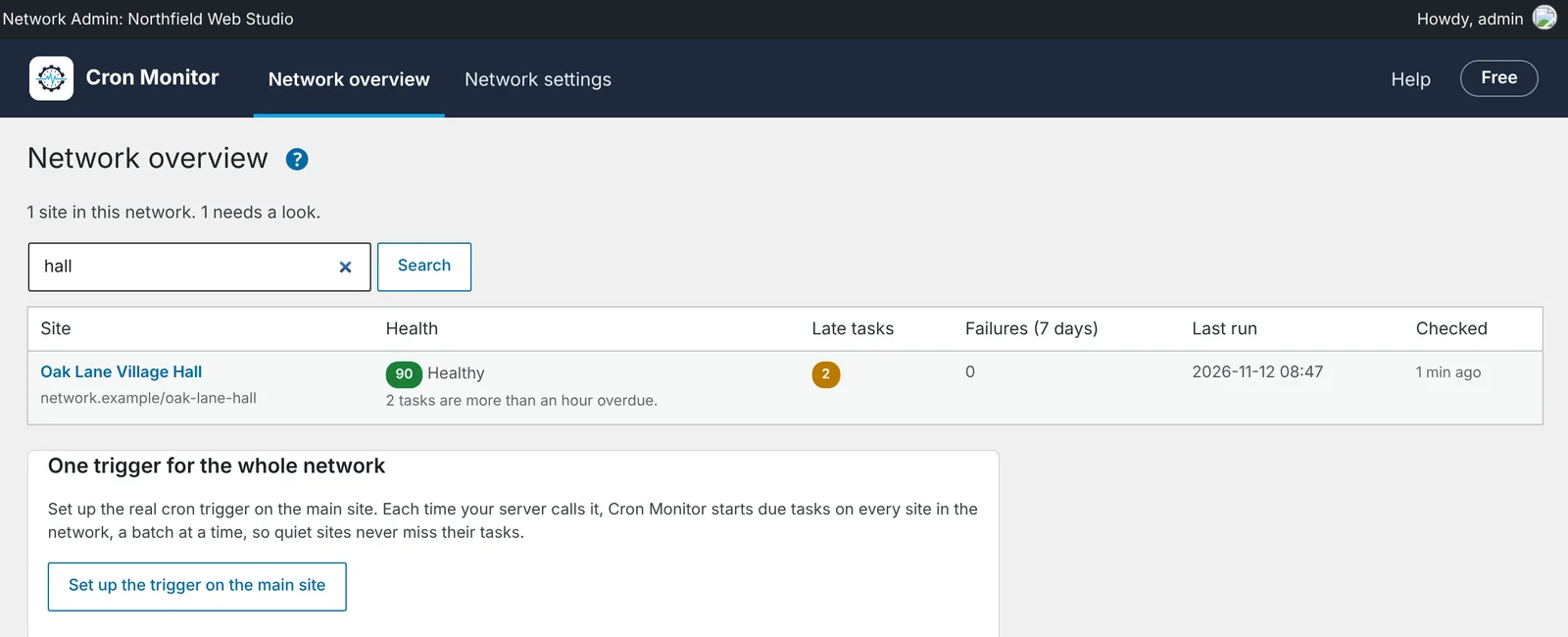
Eine Website in einem großen Netzwerk finden
Suchen Sie nach Name oder Adresse einer Website, um direkt zu ihr zu gelangen, egal wie viele Websites das Netzwerk hat.
Ein echter Cron-Auslöser für das ganze Netzwerk
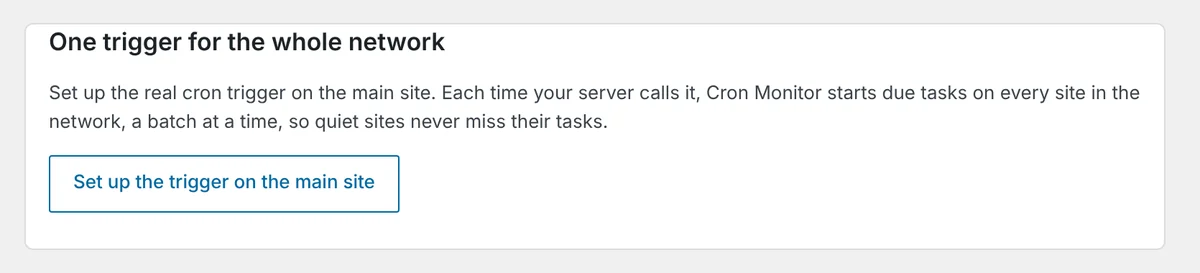
Richten Sie den echten Cron-Auslöser einmal auf der Hauptwebsite ein. Jedes Mal, wenn Ihr Server ihn aufruft, startet Cron Monitor die fälligen Aufgaben auf jeder Website im Netzwerk, stapelweise, damit auch ruhige Websites mit wenigen Besuchern keine Aufgabe verpassen.
- Der Einrichtungsassistent auf der Hauptwebsite gibt Ihnen die Auslöser-Adresse und die Crontab-Zeile.
- Neue Websites richten ihr Ausführungsprotokoll und ihre Hängerprüfung selbst ein.
- Beim Löschen des Plugins wird jede Website aufgeräumt.
Einmal für jede Website festlegen
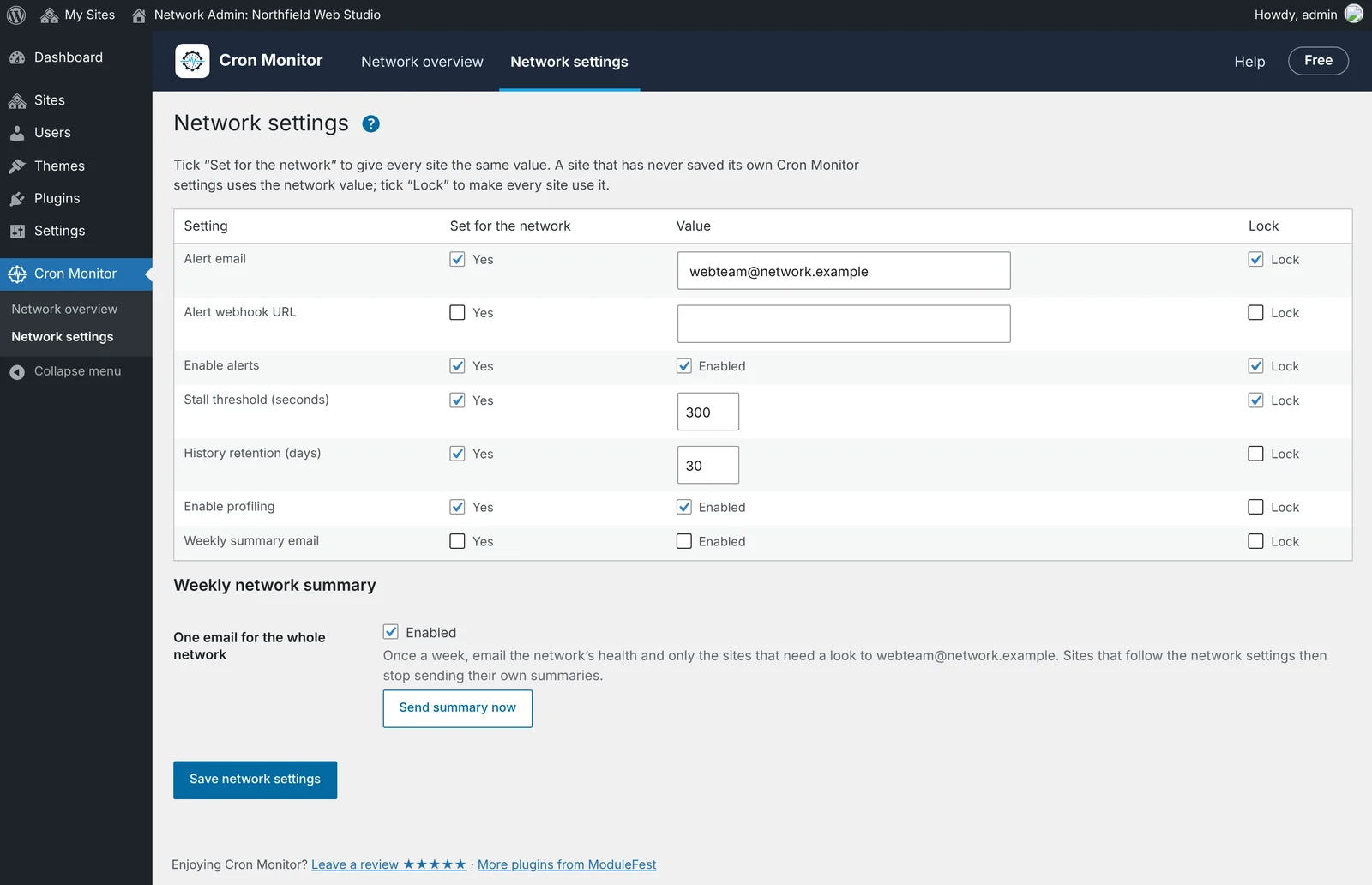
In den Netzwerkeinstellungen wählen Sie Benachrichtigungs-E-Mail, Benachrichtigungs-Webhook, Hänger-Schwellenwert, Aufbewahrung des Verlaufs, Profiling und die wöchentliche Zusammenfassung für das ganze Netzwerk. Eine Website, die nie eigene Cron-Monitor-Einstellungen gespeichert hat, nutzt die des Netzwerks. Mit „Lock“ nutzt jede Website den Wert.
Was der Administrator jeder Website sieht
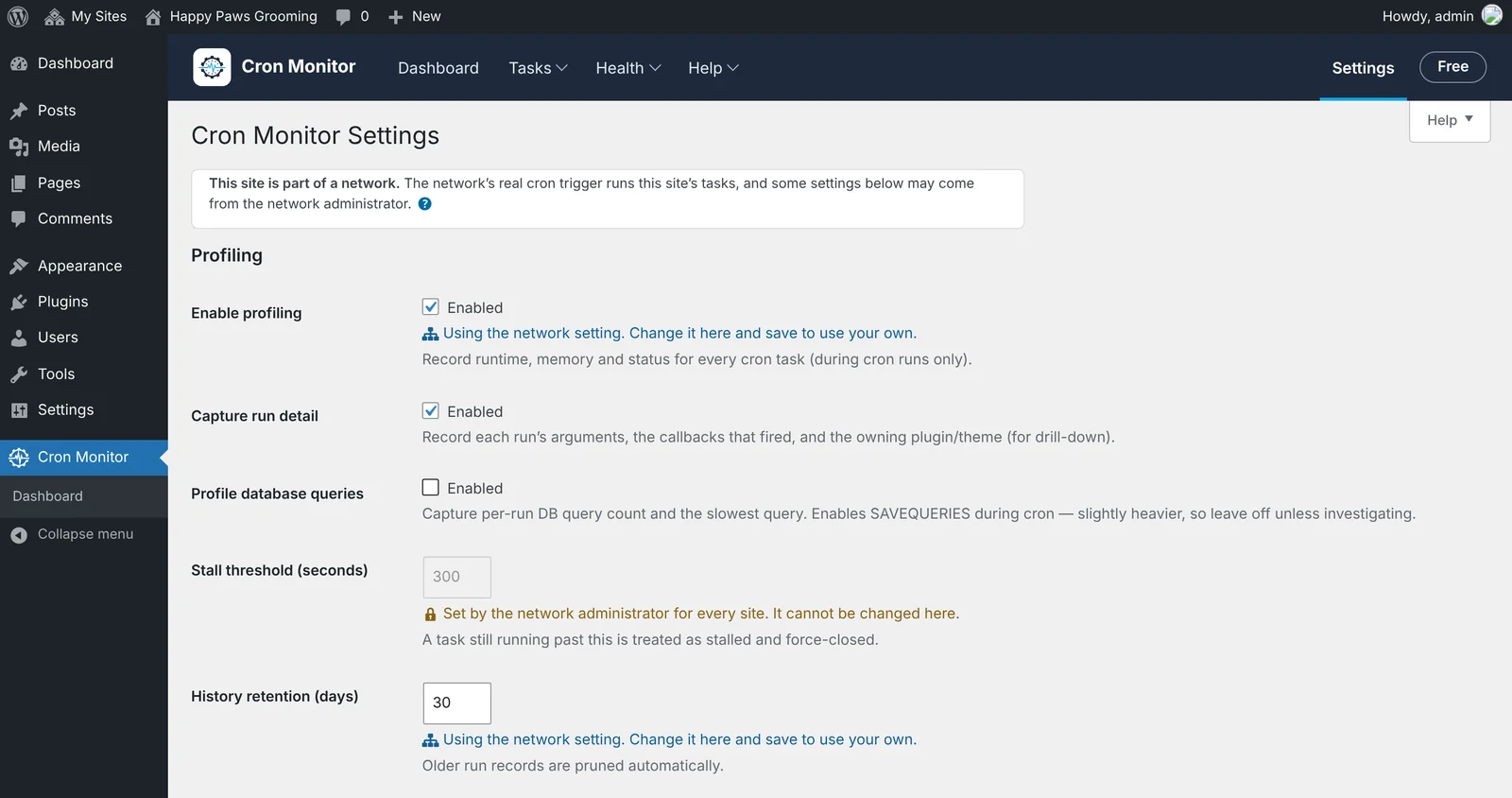
Auf jeder Website zeigen die Cron-Monitor-Einstellungen, welche Werte vom Netzwerk kommen. Gesperrte Einstellungen sind ausgegraut und mit einem Hinweis versehen. Die anderen zeigen, dass sie dem Netzwerk folgen, und der Administrator der Website kann sie für die eigene Website ändern.
Eine wöchentliche E-Mail für das Netzwerk
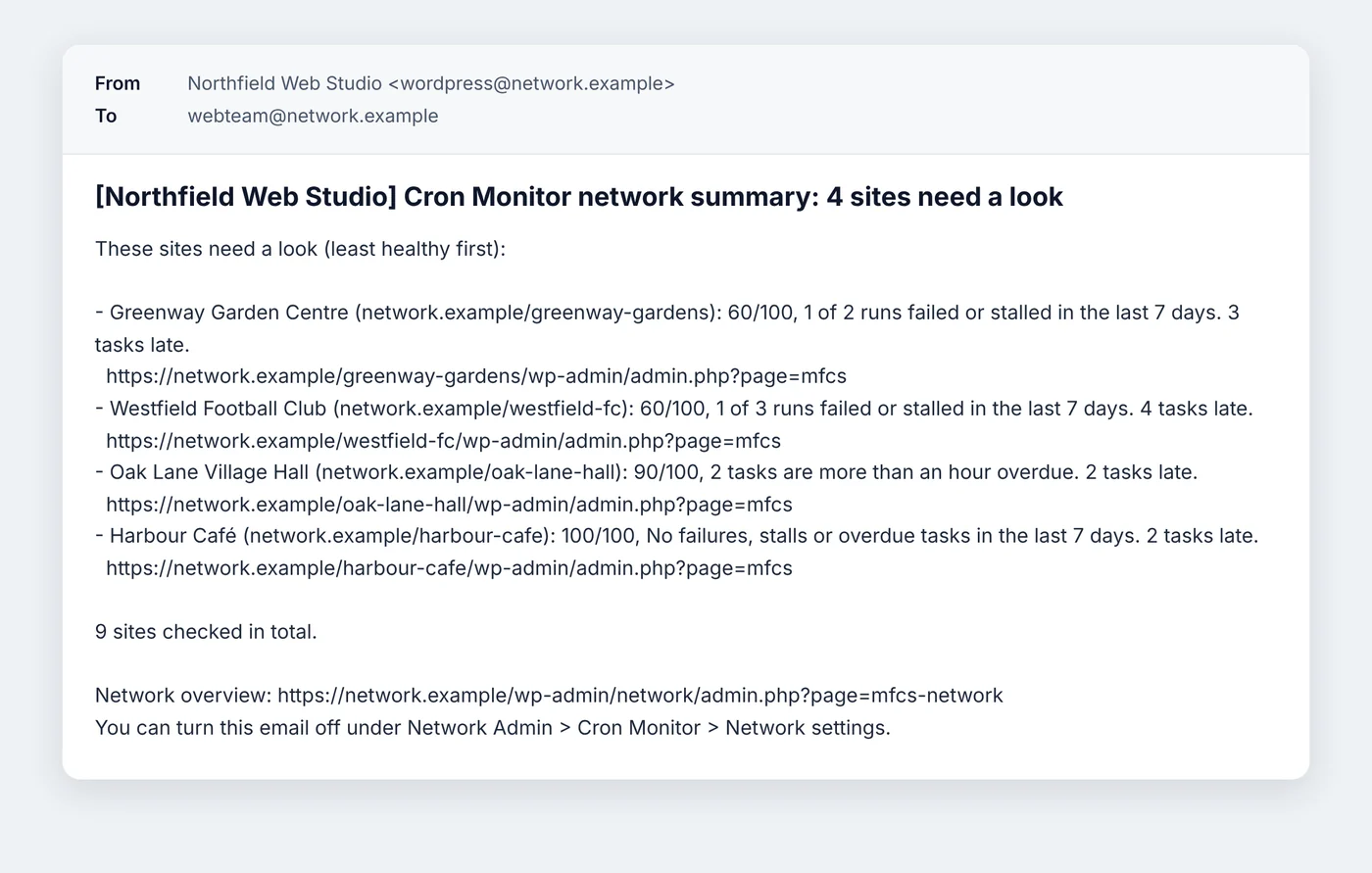
Statt einer E-Mail von jeder Website schalten Sie die wöchentliche Netzwerkzusammenfassung ein. Sie nennt nur die Websites, die Aufmerksamkeit brauchen, die schlechtesten zuerst, jeweils mit einem Link zu ihrem Cron Monitor. Websites, die den Netzwerkeinstellungen folgen, senden keine eigenen Zusammenfassungen mehr. Senden Sie in den Netzwerkeinstellungen gleich eine, um sie zu sehen.
Auch über die Kommandozeile
Prüfen oder starten Sie das ganze Netzwerk mit WP-CLI:
wp cronmonitor health --network
wp cronmonitor run --network
Außerdem in 1.15, für Agenturen
Sie betreuen Kunden-Websites, die nicht in einem Netzwerk sind? 1.15 hat auch dafür Werkzeuge:
- Jede Kunden-Website kann einen schreibgeschützten Statuslink einschalten, geschützt durch einen geheimen Schlüssel.
- Sehen Sie den Zustand der geplanten Aufgaben aller Kunden-Websites in einer Agenturübersicht.
- Erhalten Sie eine Benachrichtigung, wenn die Aufgaben einer Kunden-Website nicht mehr gesund sind, mit dem Kundennamen in Benachrichtigungen und Zusammenfassungen.
- Drucken oder speichern Sie einen einseitigen Zustandsbericht für einen Kunden.
So bekommen Sie es
Multisite-Unterstützung gibt es ab Cron Monitor 1.15. Aktualisieren Sie unter Plugins › Aktualisierungen oder installieren Sie es kostenlos von WordPress.org und aktivieren Sie es dann netzwerkweit unter Network Admin › Plugins, um die Netzwerkbildschirme zu sehen. Auf einer einzelnen Website ändert sich nichts.
Seitdem neu
- 1.26.2: Gemeinsame Chat-Karten verwenden Cron Monitor als Absender; Cron Monitor behält alte Warn-E-Mails und Webhooks, nachdem ein anderes Tool die geteilten geändert hat
- 1.23.0: Am warned when a repeating task stops running; Spot tasks that are getting slower; Export run history as a CSV
- 1.20.0: See a 24-hour timeline of when tasks will run; Set quiet hours for heavy tasks; Share a read-only status page with a client
- 1.18.0: Open a page for each task with its history and chart; See Cron Monitor's health on the WordPress Dashboard
- 1.17.1: Remove leftover tasks from plugins I switched off or deleted; See 14-day trend charts on the Dashboard; Leftover tasks listed tasks from active plugins that only load their code during cron
Versionshinweise
1.15.1November 12, 2026
Site names with an apostrophe now read correctly in the weekly network summary email. A name such as St Mary's FC used to show a code in place of the apostrophe; it now reads as it does in WordPress.
To see it on a multisite network:
- Go to Network Admin › Cron Monitor › Network settings.
- Under Weekly network summary, press Send summary now.
- Open the email and check the site names.
There is nothing to change: the next weekly summary uses the corrected names.
1.15.0November 12, 2026
You can now securely share your website's cron health status with your agency without exposing any sensitive data. Go to Tools > Cron Monitor to find the new settings.
- Turn on the status link toggle to generate your unique address and secret key.
- Copy and share both details with your agency so they can monitor your site's cron health.
- Generate a new secret key or switch off the link entirely at any time to immediately revoke external access.
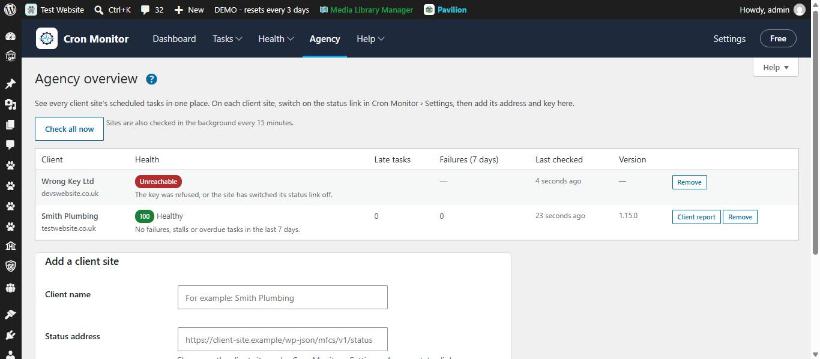
You can now monitor the cron health of all your client websites in one centralized dashboard. Find this feature by going to Cron Monitor > Agency overview.
- Enter your client name, status address, and key into the provided fields to add the site.
- View your connected websites in a single grid automatically sorted with the least healthy sites at the top.
- Review health statuses, late tasks, failures, last checked times, and plugin versions at a glance.
- Edit or remove existing client sites using the management options next to each entry.
You can now receive instant alerts when a client site's background tasks become unhealthy or go offline.
Find this in Main Menu > Agency > Settings > Alerts.
- Scroll to the client site notifications section.
- Enable email or webhook alerts for site health changes.
- Save your changes to start receiving notifications when a site needs attention or recovers.
You can now personalize your alert emails and weekly summaries with a custom client or site name.
Find this in Settings > General.
- Enter your preferred client or site name in the designated field.
- Save your changes.
Alerts, webhooks, and weekly summaries will now lead with this name, defaulting to your standard site title if left blank.
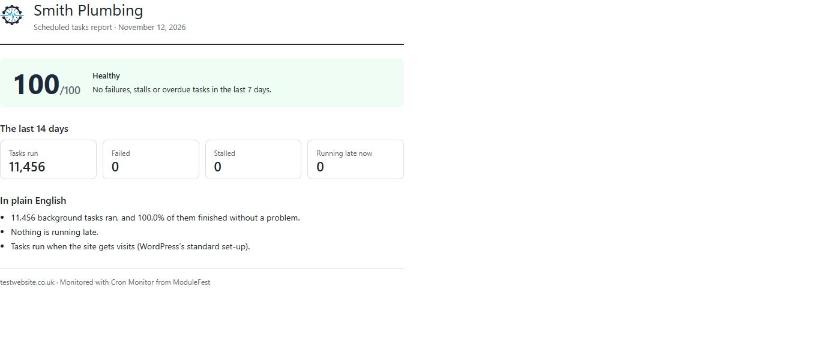
You can now easily generate, print, and save a clean, one-page cron health report to share with your clients.
You can find this feature in two places: on your main plugin Dashboard, or per site inside the Agency overview.
- Navigate to the plugin Dashboard or your Agency overview.
- Click the Client Report button.
- Review the health score, recent run history, late tasks, and cron mode.
- Press your browser's print command to print the report or save it as a PDF.
You can now check the health of all your network sites or run due tasks across the whole network at once.
Find it via Tools › Cron Monitor.
- Run health checks or run due tasks for every subsite in one go.
- Get a clear one-line report for each site showing scores, late tasks and failures.
- Output results in JSON format if you use custom scripts.
You can now run scheduled tasks on every site across your network from one place so nothing gets missed.
Go to Tools › Cron Monitor.
- Go to your main network dashboard.
- Open the monitor screen to view every site queue together.
- Set a single trigger to run tasks for all subsites on time.
- Quiet sites now run scheduled posts, emails and clean-ups reliably.
- You no longer need to rely on site visits to run background tasks.
You can now view the cron health of all your separate client sites in one grid on your own agency site.
Find this at Tools › Cron Monitor.
- Go to your agency site and open the settings screen.
- Generate a connection key.
- Paste the key into the plugin settings on each client site to link them.
- You will receive alerts if a cron job fails on any connected site.
- You can generate simple reports for your clients directly from the grid.
- Your data goes straight between your sites with no middle service.
ModuleFest Cron Monitor
The control tower for your site's scheduled tasks.
Weitere Neuigkeiten
 Neue FunktionPet Groomer 2.77: Account credit and monthly billingManage advance payments and bill chosen clients just once a month.Was ist neu →
 Neue VersionModuleFest Pet Walker 2.771.222Kunden können jetzt im Voraus bezahlen und ihre Rechnungen über das Guthaben begleichen lassen. Außerdem in dieser Version: pay monthly in arrears: one invoice at the…Was ist neu →
 Neue VersionModuleFest Trades Business Manager 0.14.42Jobs, quotes, invoices and stock for tradesWas ist neu →